Autodesk FORMA — Hướng dẫn đầy đủ từng bước cho người mới
1 · Forma là gì và làm được gì 00:00
Autodesk Forma là một phần mềm dựa trên cloud, chạy hoàn toàn trong trình duyệt web, phục vụ giai đoạn lập kế hoạch và thiết kế ý tưởng ban đầu của một dự án kiến trúc hay quy hoạch.
Vì Forma chạy trên web nên bạn không cần tải về hay cài đặt bất cứ phần mềm gì lên máy. Bạn chỉ cần có gói AEC Collection của Autodesk là đã có quyền truy cập; thông thường ai đang dùng Revit (qua gói AEC) thì cũng có sẵn Forma. 00:24
Điểm mạnh lớn nhất là Forma tự động kéo về dữ liệu thật của địa điểm. Khi bạn chỉ định một vị trí trên bản đồ, nó sẽ tìm và tải về: bản đồ khu vực, địa hình (topography), các tòa nhà xung quanh, và thông tin đường xá. Từ nền dữ liệu đó bạn bắt đầu thiết kế ý tưởng. 00:30
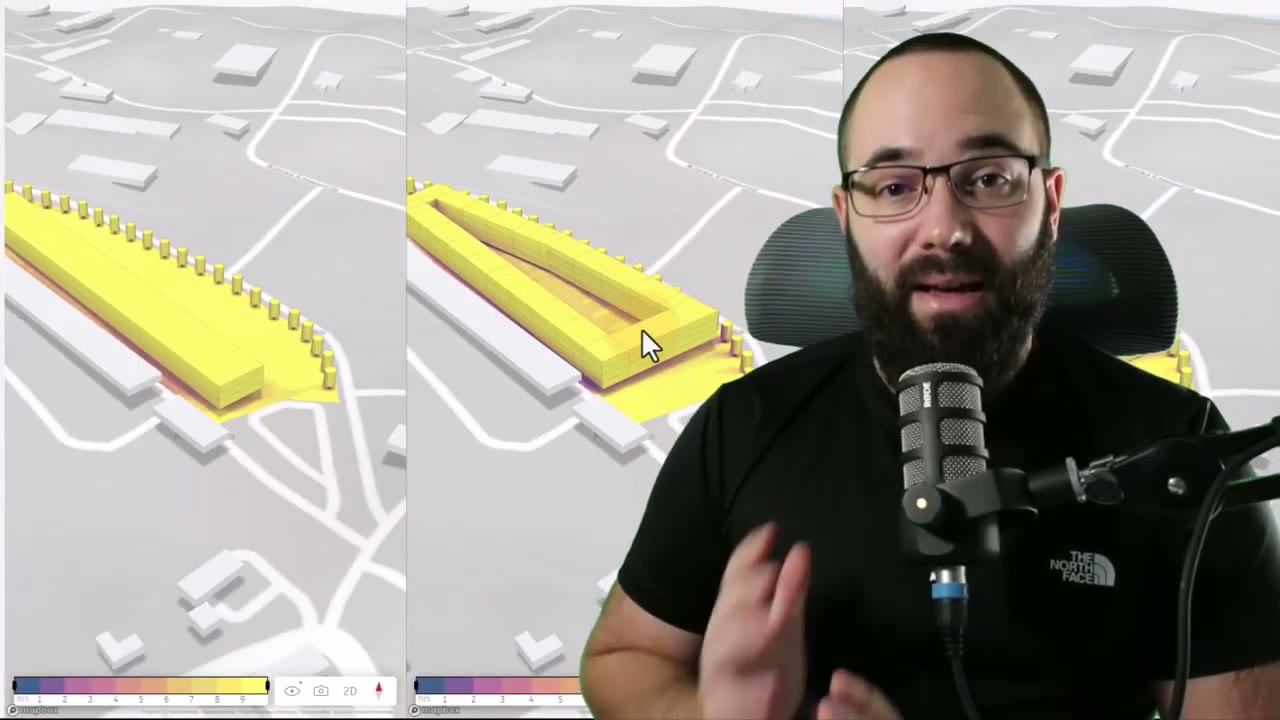
Một điểm quan trọng cần nhớ: khi bạn nạp phương án sang Revit, Forma sẽ mang theo tất cả mọi thứ — khối địa hình đặc (Topo solid), các tòa nhà xung quanh, đường, và chính tòa nhà mà bạn đã dựng. Đây là lý do quy trình này hữu ích cho giai đoạn thiết kế sớm. 01:14
2 · Truy cập Forma từ tài khoản Autodesk 02:00
- Vào autodesk.com và đảm bảo bạn đã đăng nhập tài khoản. 02:03
- Mở account settings (phần tài khoản) rồi đi tới mục Products and services (Sản phẩm và dịch vụ).
- Nếu bạn có AEC Collection thì sẽ thấy có quyền dùng Forma. Tác giả lưu ý là anh không chắc trường hợp chỉ có riêng Revit thì có Forma hay không, nhưng với gói AEC Collection thì chắc chắn có. 02:16
- Tìm "forma", bấm Access. Lúc này một ứng dụng web sẽ mở ra. Ứng dụng tự chuyển sang khu vực EU region vì tác giả ở châu Âu. 02:27
- Chọn Hub của bạn (tác giả đã có sẵn "Balkan architect Hub"), hoặc tạo một Hub mới nếu muốn. 02:44
3 · Giao diện trang chủ của Forma 02:52
Sau khi vào, trang khởi đầu có vài khu vực chính mà bạn nên biết:
- Projects — nơi hiển thị các dự án gần đây. Bạn có thể tạo các thư mục (folders) để sắp xếp, mở chúng ra, và quản lý dự án đang hoạt động (active) hay đã hoàn thành (finished). 02:56
- Members — nơi bạn thêm thành viên nhóm, tức các đồng nghiệp cùng làm dự án, và xem danh sách họ. 03:15
- Home — trang chủ chỉ hiển thị các dự án gần đây cùng một ít thông tin bổ sung. 03:24
4 · Tạo dự án mới & khoanh vùng bản đồ 03:31
- Bấm Create project để mở trang tạo dự án mới. 03:33
- Chọn quốc gia nơi đặt dự án. Trong video tác giả tìm và chọn Serbia. 03:39
- Chọn folder để chứa dự án, hoặc cứ để trống (none) cũng được.
- Đặt tên dự án — ở đây là "Forma Test Project". 03:56
- Bạn có thể bật tùy chọn invite only project nếu không muốn bất kỳ ai cũng truy cập được dự án. Sau đó bấm Next. 04:00
- Bây giờ tìm vị trí cụ thể: bạn có thể zoom thẳng vào trên bản đồ, hoặc nhập chính xác địa chỉ. Tác giả chọn một địa chỉ cụ thể làm vị trí dự án. 04:08
Khi đã có khung chữ nhật ưng ý, bấm Confirm map area. Trong video, vùng chọn rộng tổng cộng 1,37 km², và tác giả cho rằng như vậy là quá đủ cho dự án này. Sau khi xác nhận, Forma bắt đầu tải dữ liệu cho địa điểm đó vào dự án. 04:53
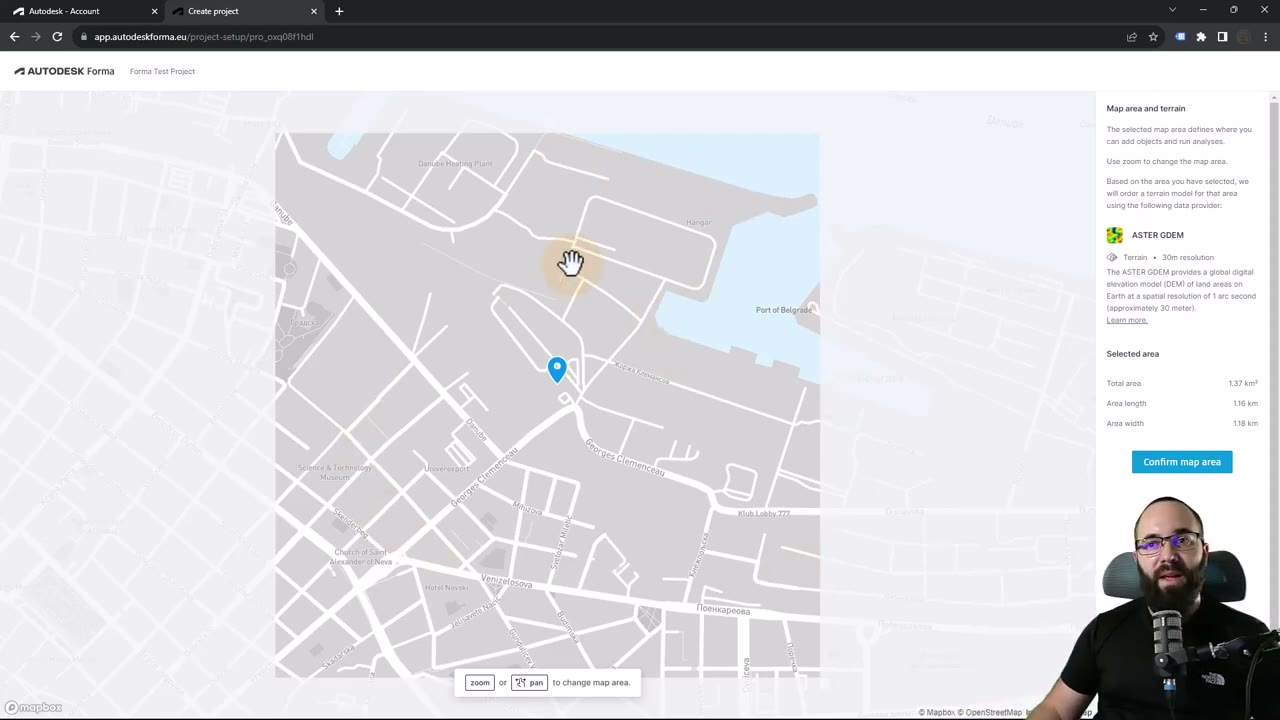
Ba nhóm dữ liệu được tải về
Sau khi vùng bản đồ nạp xong, Forma cho bạn nhập các loại dữ liệu sau: 05:16
- Terrain (địa hình) — được cấp mặc định, chứa toàn bộ chênh lệch cao độ của khu đất. Tác giả nói nó "không hoàn toàn chính xác nhưng nhìn chung rất tốt". Nếu muốn, bạn có thể chọn flat terrain để làm phẳng địa hình; tác giả giữ nguyên địa hình thật. 05:19
- Buildings (các tòa nhà xung quanh) — thêm được miễn phí. Khi bấm thêm, bạn lại được vẽ một khung chữ nhật để chọn vùng lấy nhà, có thể bằng cả vùng dự án hoặc một vùng nhỏ hơn nếu không muốn chỗ nào cũng đầy nhà. Sau đó bấm Order. 05:36
- Roads (đường) — vào mục roads, để hệ thống tải đường cho khu vực rồi bấm Order. 06:03
5 · Nạp dữ liệu vào canvas & dọn dẹp site 06:30
Sau khi đã đặt xong địa hình, đường và nhà, bạn thoát ra và vào mục Library — nơi liệt kê tất cả những thứ vừa tải. Từ đây bạn lần lượt đưa chúng vào canvas (vùng làm việc 3D). 06:30
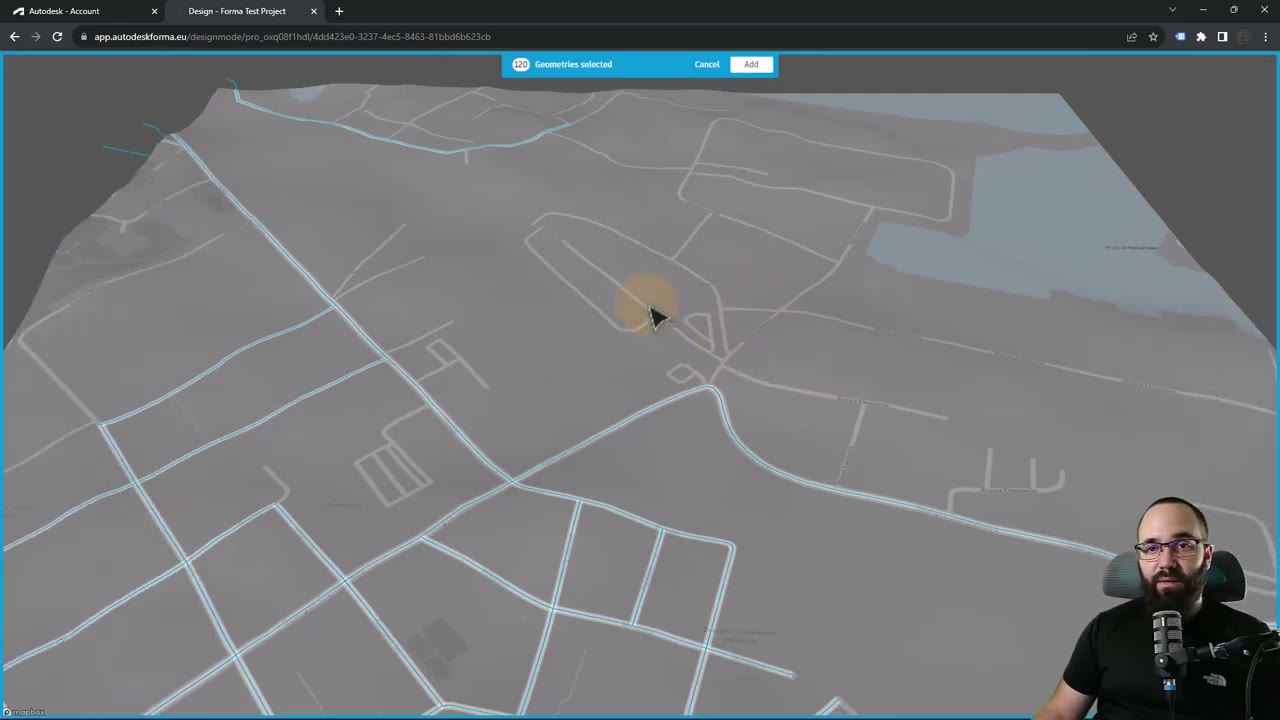
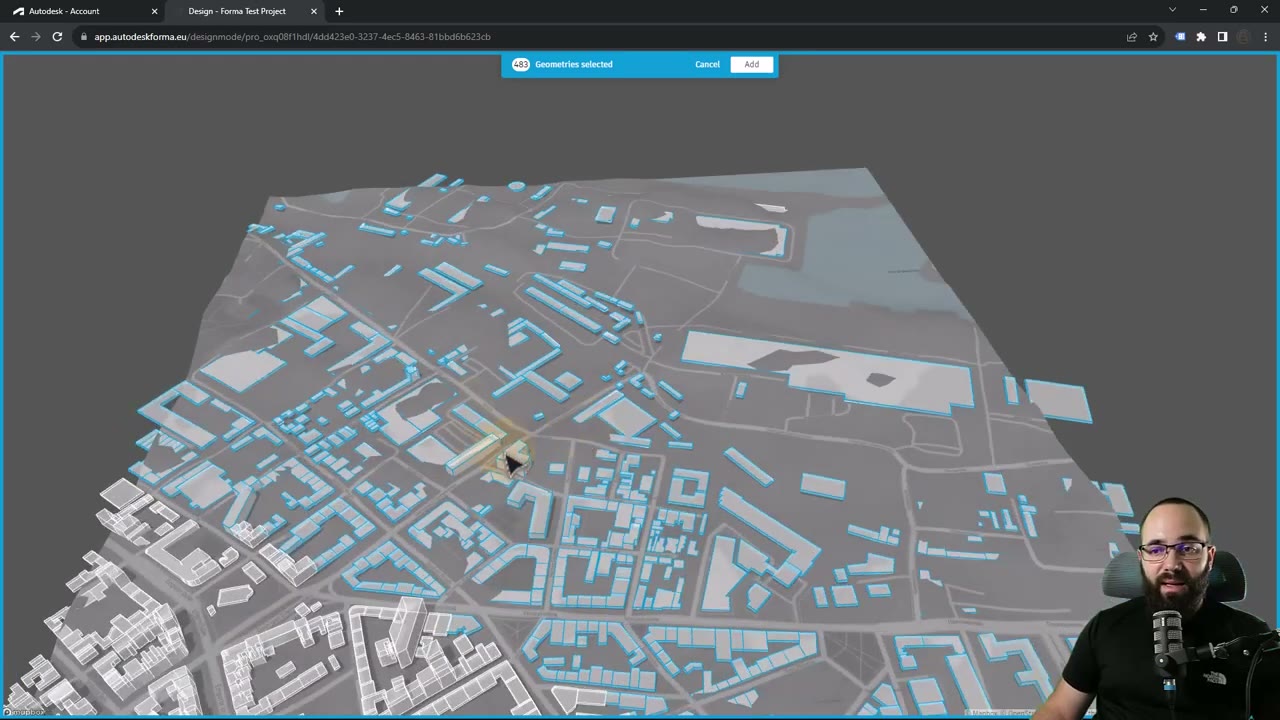
Xóa bớt nhà nằm trên khu định xây
Nếu cần thay đổi hoặc gỡ bỏ một vài ngôi nhà, bạn chọn chúng, vào Edit base để chỉnh sửa, rồi chọn và Delete. Trong video tác giả xóa vài nhà ngay tại chỗ định làm việc, sau đó bấm Done. 08:28
6 · Giao diện thiết kế & mẹo dùng proposal 09:00
Tác giả so sánh giao diện Forma với Revit cho dễ hình dung:
- Cột bên trái đóng vai trò giống project browser của Revit, và đây cũng là nơi chứa các proposals (phương án). 09:03
- Khu vực bên phải vừa là Ribbon (chứa các công cụ) vừa là properties panel (bảng thuộc tính). Khi bạn chọn một đối tượng, bảng này hiện dữ liệu của chính đối tượng đó. 09:10
Triết lý đằng sau việc dùng nhiều proposal: với một khu đất, bạn muốn thử nhiều ý tưởng khác nhau, chạy phân tích cho từng ý tưởng, rồi dùng dữ liệu đó để ra một quyết định thiết kế có cơ sở thay vì quyết theo cảm tính. 09:27
7 · Dựng phần chung: đường, khu đất, hàng cây 10:05
Đây là những yếu tố không thay đổi giữa các phương án, nên được làm trước rồi nhân bản.
- Thêm một con đường nối. Vào Transportation → Roads, rồi vẽ một con đường nối vào đường có sẵn, đi theo hướng của con đường hiện hữu, và nhấn phím Enter để hoàn tất. 10:05
- Vẽ ranh giới khu đất (site limit). Vào mục Limits → Site limit, rồi phác ranh giới khu đất: đi vòng quanh, bám theo con đường, thêm các điểm cần thiết, rồi nhấn Enter để khép kín khu đất. 10:33
- Tạo hàng cây (tree line). Vào Vegetation → Tree line, vẽ một hàng cây bám theo cạnh khu đất dọc con đường, rồi nhấn Enter để Forma đặt cây xuống. Sau đó bạn chỉnh được các thông số: bề rộng 2 mét, khoảng cách giữa các cây (spacing), độ lệch (offset), và chiều cao cây (height). 11:06
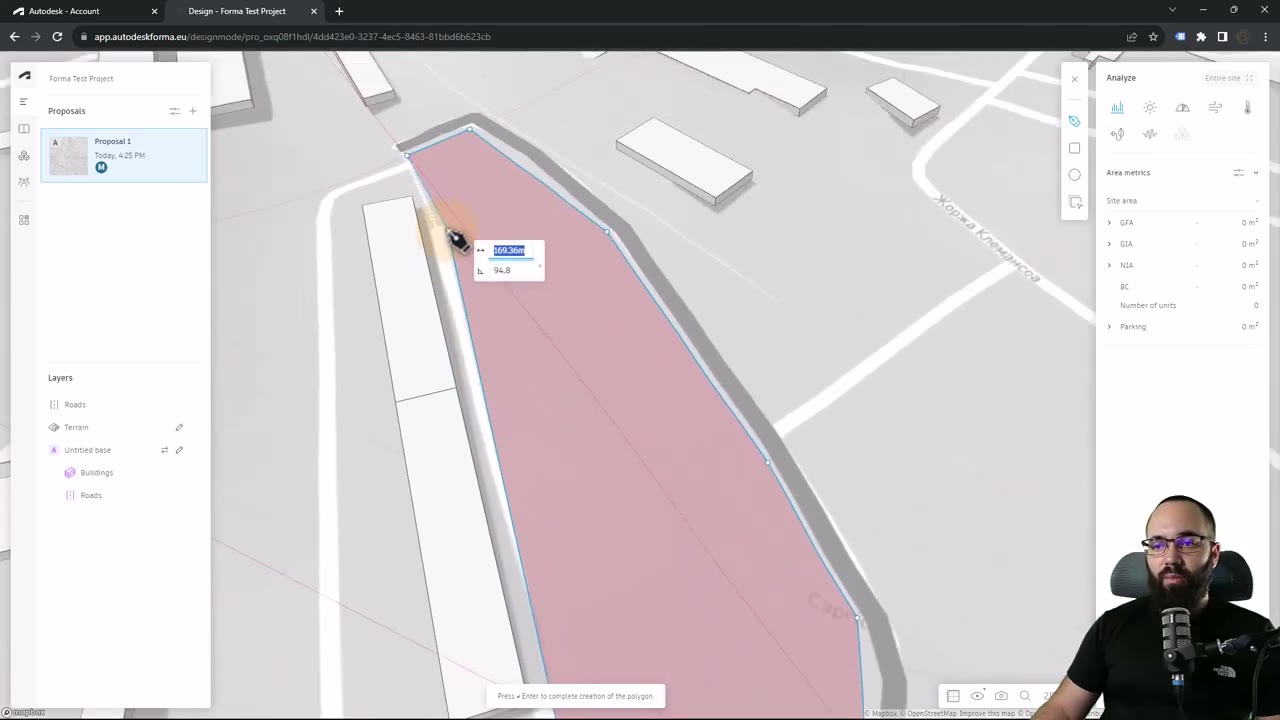
Khi phần chung đã xong, bấm ba chấm → Duplicate để tạo thêm hai phương án nữa. Sau đó đổi tên lần lượt thành Proposal 2 và Proposal 3. Giờ cả ba đều có sẵn đường, khu đất và hàng cây giống nhau. 11:56
8 · Ba phương án thiết kế nhà 12:00
Mỗi phương án dựng tòa nhà bằng một công cụ khác nhau, để sau này so sánh xem cách bố trí nào tốt hơn.
Phương án 1 — Volume building (khối đặc) 12:29
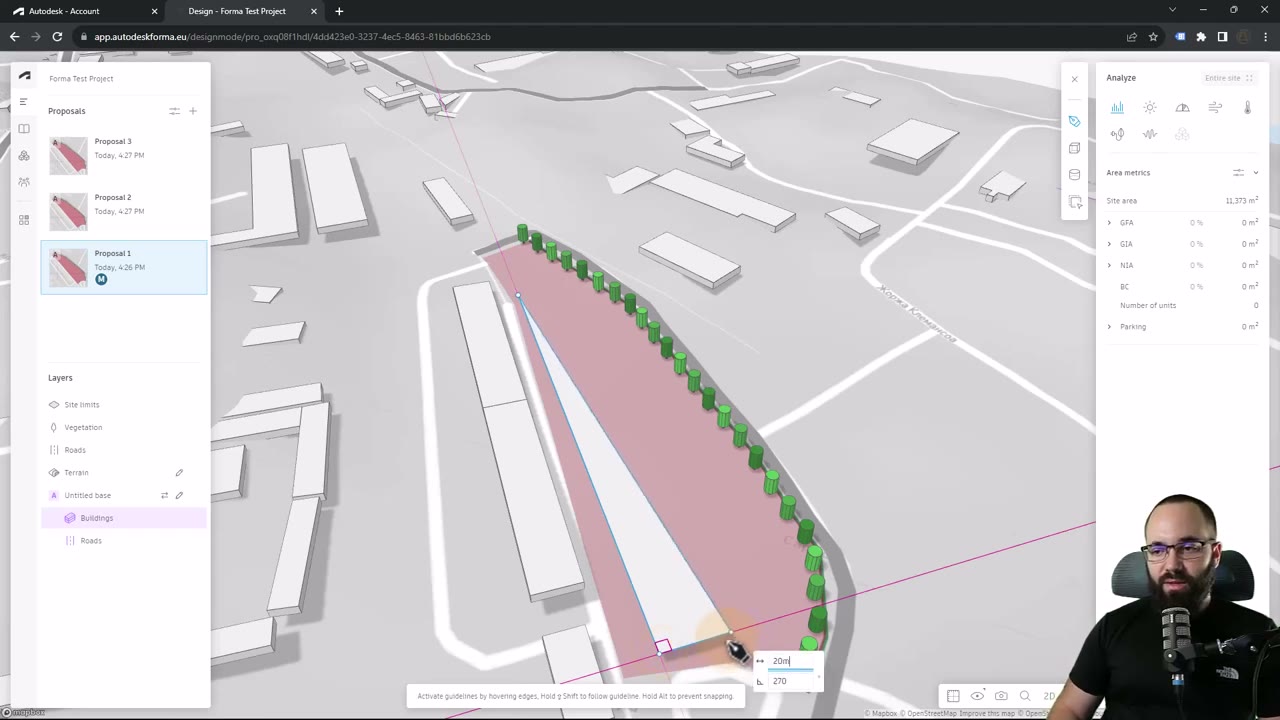
- Mở Proposal 1, vào Generic rồi chọn dựng dạng Volume (mô hình hóa như một khối đặc).
- Phác mặt bằng tòa nhà. Khi đang vẽ, bạn có thể gõ một con số: tác giả gõ 20 để khối cao lên 20 mét.
- Vẽ tiếp cho song song rồi nhấn Enter. Sau đó chỉnh chiều cao (height) cho vừa ý. Khối nhà vẫn di chuyển và xoay (rotate) được. 13:06
- Tinh chỉnh thêm: chọn tòa nhà (đang ở dạng generic), thêm số tầng — đặt 3 tầng (floors) chẳng hạn. Phần function ban đầu là "unspecified" (chưa xác định), tác giả đổi thành commercial (thương mại). 13:28
Phương án 2 — Line building (nhà theo tuyến) 13:48
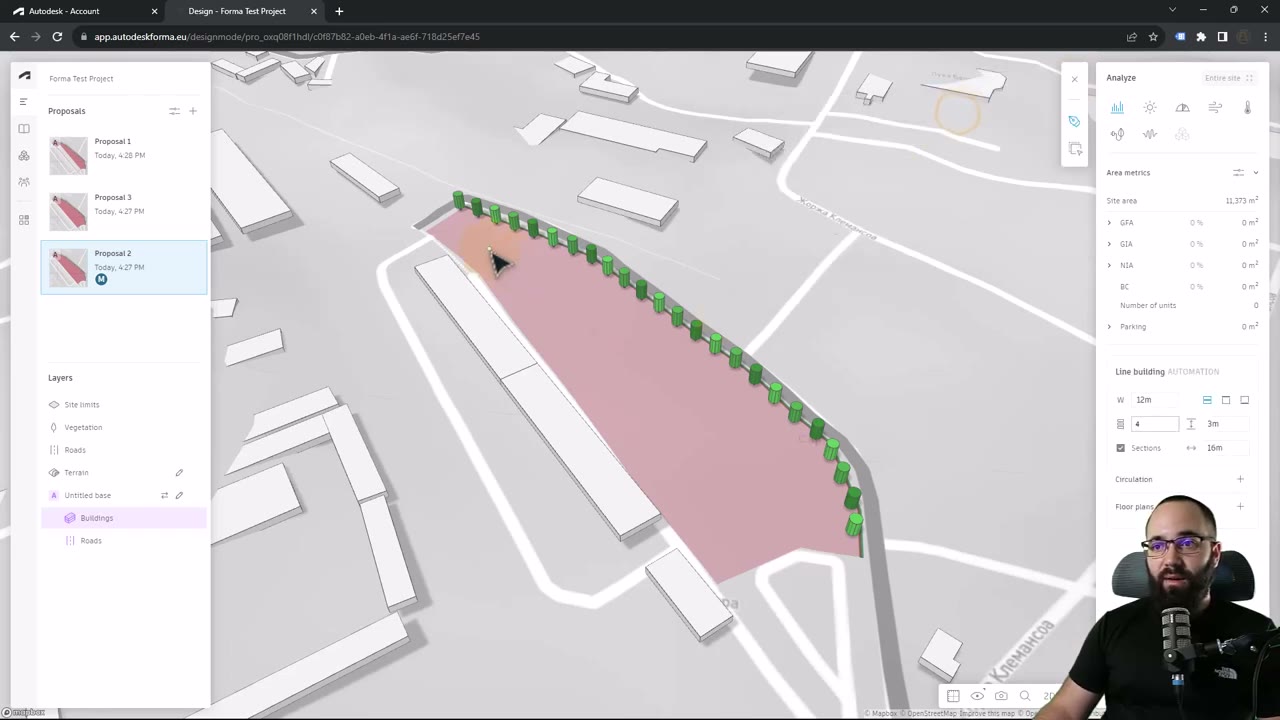
Sang Proposal 2, tác giả dựng nhà dạng Line building. Bạn vẽ theo một đường tim và đặt bề rộng 12 mét; tác giả thấy con số này hợp lý. Sau đó vẽ đường tim đi theo chu vi tòa nhà tạo thành một khối kiểu hành lang/atrium, rồi hoàn tất. Cuối cùng chọn tòa nhà và đặt function là commercial. 13:58
Phương án 3 — Basic building ×3 + mảng cây 14:32
- Sang Proposal 3, vào Buildings và chọn dựng dạng Basic building. Vẽ tòa nhà bám theo hình khu đất, đặt 3 levels (3 tầng). 14:45
- Tạo thêm các tòa nữa, cũng bám theo hình khu đất, cũng 3 tầng, để có tổng cộng ba tòa nhà riêng biệt. 15:05
- Thêm một mảng cây (area of trees) cho phương án này, rồi nhấn Enter. Bạn chỉnh được khoảng cách (spacing) và chiều cao (height) của cây. 15:36
- Cuối cùng đặt function = commercial cho từng tòa nhà. Lưu ý phải chọn nguyên cả tòa nhà, không chỉ một phần. 16:16
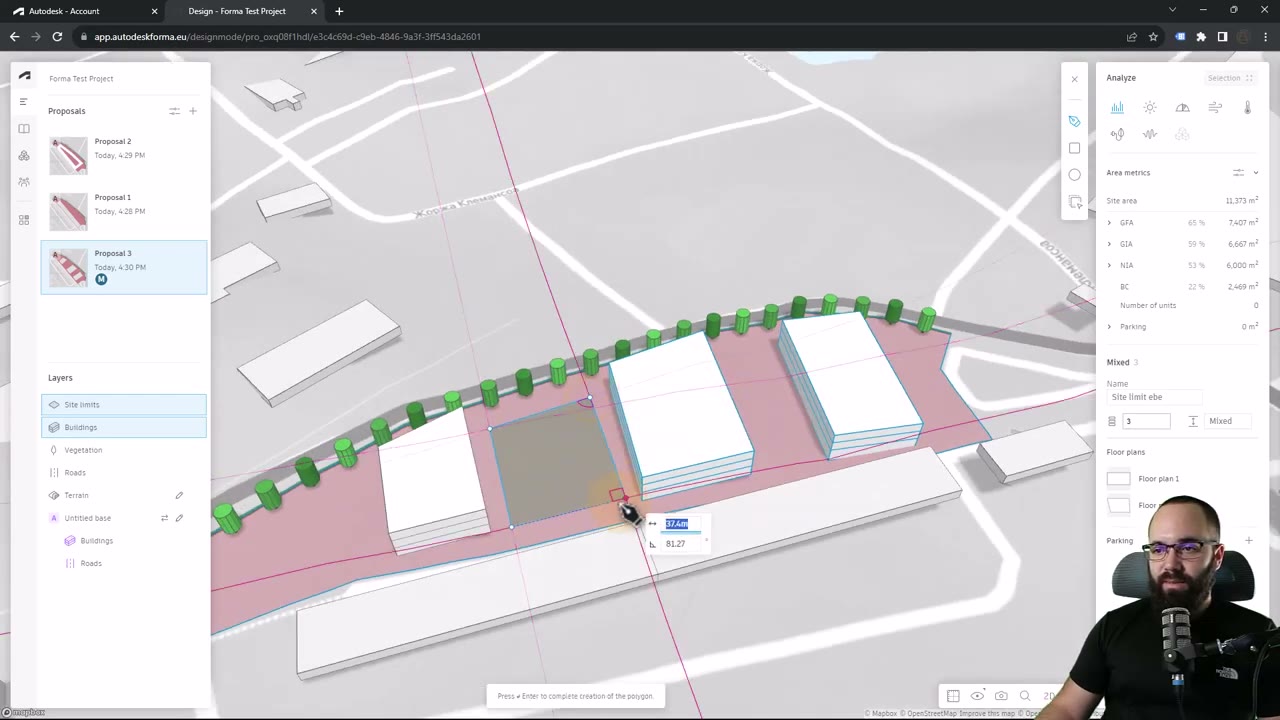
| Chỉ số (Proposal 3) | Giá trị | Ý nghĩa |
|---|---|---|
| Site area | 11.373 m² | Diện tích khu đất |
| GFA (65%) | 7.407 m² | Gross Floor Area — tổng diện tích sàn xây dựng |
| GIA (59%) | 6.667 m² | Gross Internal Area — tổng diện tích trong nhà |
| NIA (53%) | 6.000 m² | Net Internal Area — diện tích sử dụng thực |
| BC (22%) | 2.469 m² | Building Coverage — phần đất bị công trình phủ |
(Các con số diện tích đọc từ bảng Area metrics hiển thị trong khung hình, là dữ liệu Forma tự tính cho phương án 3.)
Tóm lại ba phương án: Phương án 1 là một tòa nhà lớn duy nhất; Phương án 2 là khối kiểu atrium/hành lang; Phương án 3 là ba tòa nhà riêng kèm một mảng cây nhỏ. 16:00
9 · Sáu phép phân tích môi trường 17:08
Mọi phép phân tích nằm trong tab Analyze. Tác giả bắt đầu chạy cho Proposal 1. Với phần lớn phép, bạn bấm Run rồi đợi, sau đó bấm See analysis results để xem kết quả hiển thị trực quan ngay trên mô hình.
Area metrics — số liệu diện tích
Đây là mục đầu tiên trong tab Analyze, đơn giản cung cấp các thông tin về diện tích (như GFA/GIA/NIA đã thấy ở trên). 17:15
Sun hours — số giờ nắng
Bạn đặt ngày cụ thể rồi chạy phân tích. Một điểm hay là kết quả được lưu vào history, nên bạn chạy được nhiều lần hoặc chạy với các thiết lập khác nhau để so sánh. Khi xong, bấm See analysis results: bản đồ hiện số giờ nắng tại từng chỗ và cho thấy vùng nào bị bóng râm. 17:21
Daylight potential — tiềm năng ánh sáng ban ngày
Bấm Run analysis để xem tiềm năng ánh sáng ban ngày cho tòa nhà. Kết quả cho thấy có một vùng "hơi trục trặc" ở tầng một, nguyên nhân là do tòa nhà bên cạnh che, nhưng tổng thể vẫn ổn. 18:03
Wind — phân tích gió
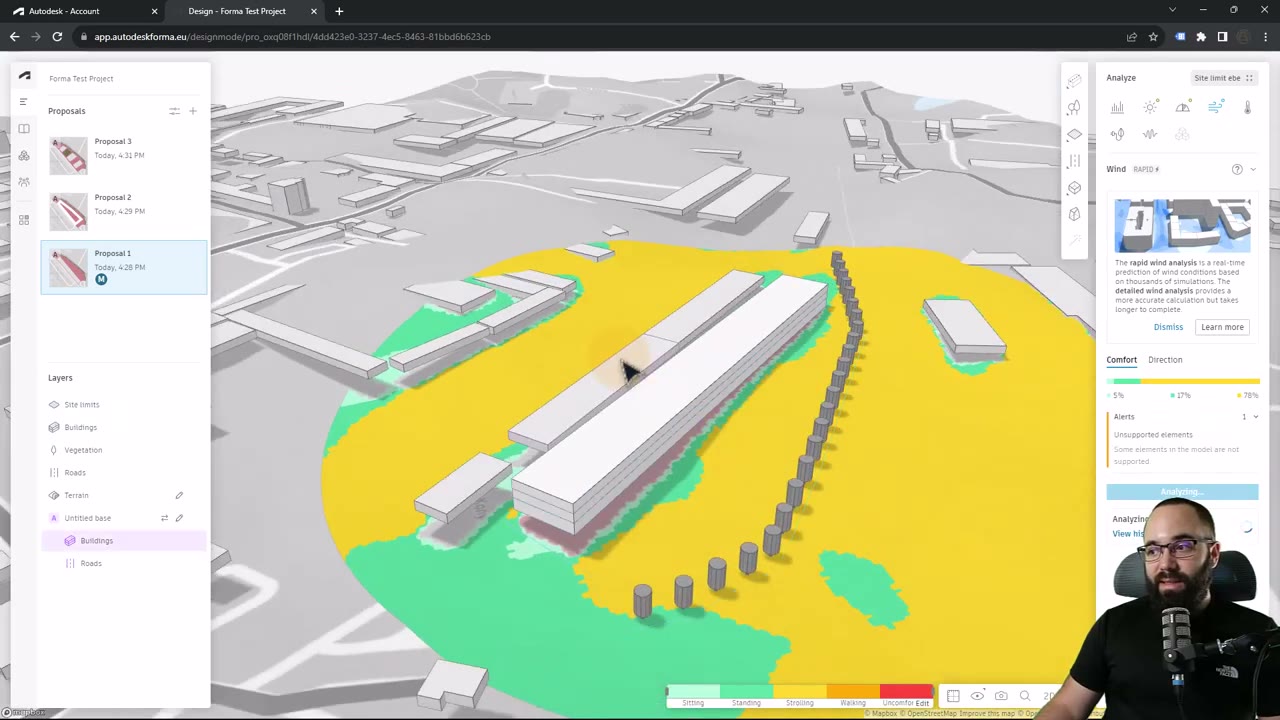
Mục gió có hai phần: Comfort (mức thoải mái) và Direction (hướng gió). Nó dùng toàn bộ dữ liệu sẵn có cho khu vực. Tác giả chạy phần Comfort: bản đồ cho biết mức thoải mái của gió đối với các hoạt động ngồi (sitting), đứng (standing), đi dạo (strolling), đi bộ (walking); màu đỏ nghĩa là không thoải mái. Trong video, mức đi dạo thì tạm ổn, càng quanh các tòa nhà càng tốt hơn, và đi bộ ngang qua thì ổn — khá hợp lý với khu vực này. 18:55
Microclimate — vi khí hậu
Chạy phép này rồi bấm xem kết quả. Bản đồ hiển thị nhiệt độ — ví dụ trong video là cho tháng 1, lúc 2 giờ chiều — và quan trọng hơn là cho thấy nhiệt độ thay đổi như thế nào quanh tòa nhà và trong khu vực mình quan tâm. 19:44
Operational energy & Noise — năng lượng vận hành & tiếng ồn
- Operational energy: chạy được một dạng phân tích và ra kết quả màu xanh, nghĩa là tốt. Tuy nhiên tác giả thành thật nói điều này hơi lạ vì anh không rõ nó dùng dữ liệu gì để đi tới kết luận đó. 20:24
- Noise (tiếng ồn): với khu đất này, kết quả ra 100% nghe có vẻ tuyệt, nhưng thực ra vì hệ thống báo "traffic data missing" (thiếu dữ liệu giao thông). Tác giả thử chạy cùng phép này ở New York City thì cho kết quả khác hẳn. Nói cách khác, kết quả phụ thuộc nặng vào dữ liệu sẵn có của từng khu vực. 20:42
10 · So sánh các phương án 21:06
Trước khi so sánh, tác giả đã chạy các phép phân tích cho cả ba phương án. Quy trình so sánh như sau:
- Bấm nút Compare, cửa sổ so sánh mở ra với hai vùng hiển thị. 21:10
- Vào Proposal 1, hệ thống liệt kê tất cả phân tích đã chạy. Lấy phép Sun hours và đặt vào một vùng. 21:19
- Vào Proposal 2, kéo phép Sun hours sang, rồi bấm Split vertically (chia dọc) để có thêm một ô. 21:34
- Thêm Sun hours của Proposal 3 vào ô còn lại. Giờ cả ba phương án hiển thị cạnh nhau và di chuyển đồng bộ, nên bạn quan sát được cùng một góc nhìn cho cả ba. 21:49
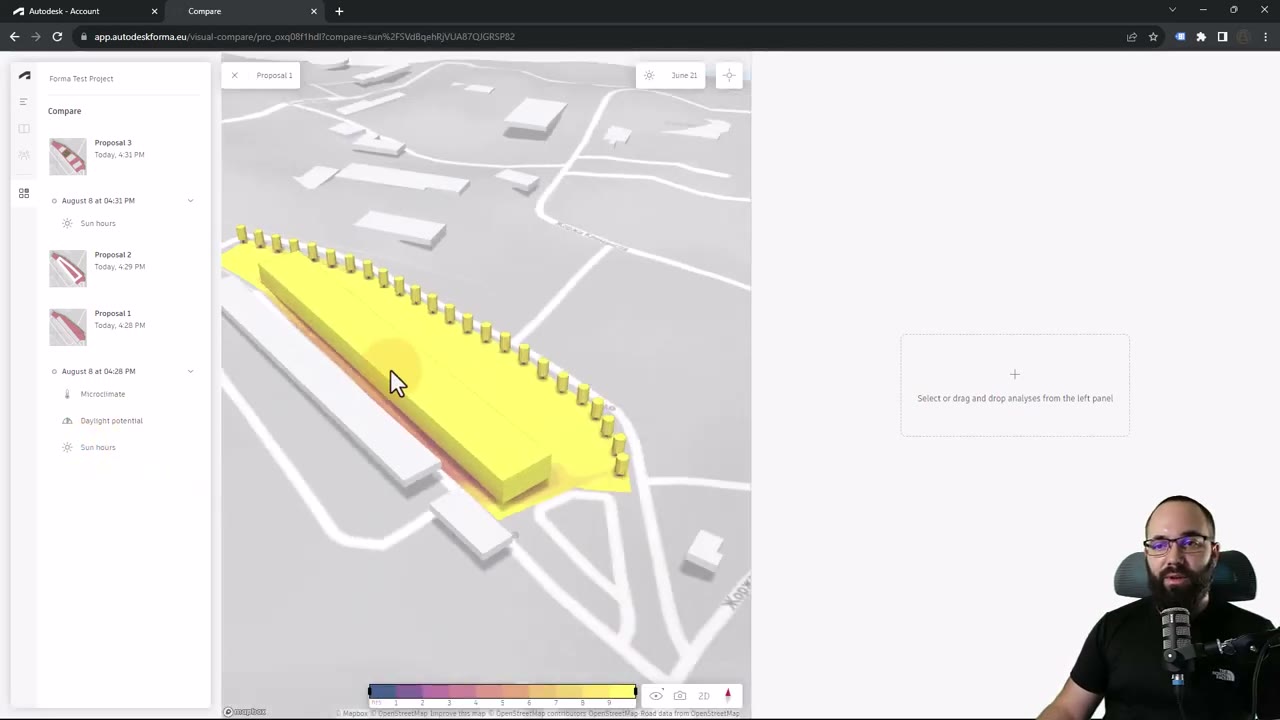
Khi so sánh, tác giả nhận xét: phương án này có nhiều bóng râm ở một góc cụ thể, phương án kia nhiều bóng do hàng cây, còn phương án còn lại thì ít bóng hơn. Nhờ đặt cạnh nhau như vậy, bạn so sánh được ba lựa chọn thiết kế và thử nhiều loại phân tích khác nhau trên cùng khu vực để ra quyết định. 22:07
11 · Đưa phương án sang Revit 22:45
- Quay về mục Projects, mở dự án "Forma test project". Tác giả chọn Proposal 3 vì thích phương án này nhất và muốn mở nó trong Revit để làm tiếp. 22:34
- Bấm ba chấm trên phương án đó, vào Revit → Send to Revit beta. Ở đây cũng có tùy chọn Download Revit add-in. 22:50
- Tải Revit add-in về và chạy cài đặt. Quá trình cài là: accept terms and install (chấp nhận điều khoản và cài). Sau khi cài xong, add-in này sẽ xuất hiện bên trong Revit. 23:04
- Quay lại Forma, bấm Send to Revit beta một lần nữa; hệ thống báo phương án đã được gửi sang Revit. 23:18
- Mở Revit, tạo một project mới và bấm OK. Vào tab Massing & Site, bạn sẽ thấy panel Forma — chính là plugin vừa tải. Bấm Load proposal để nạp, nó hiện Proposal 3 và bắt đầu tải vào. 23:34
- Sau khi nạp xong có thể có vài warnings; bạn xem lại nếu muốn, hoặc bỏ qua. Sau đó mở 3D View để xem kết quả. 23:53
Kết quả nhận được trong Revit
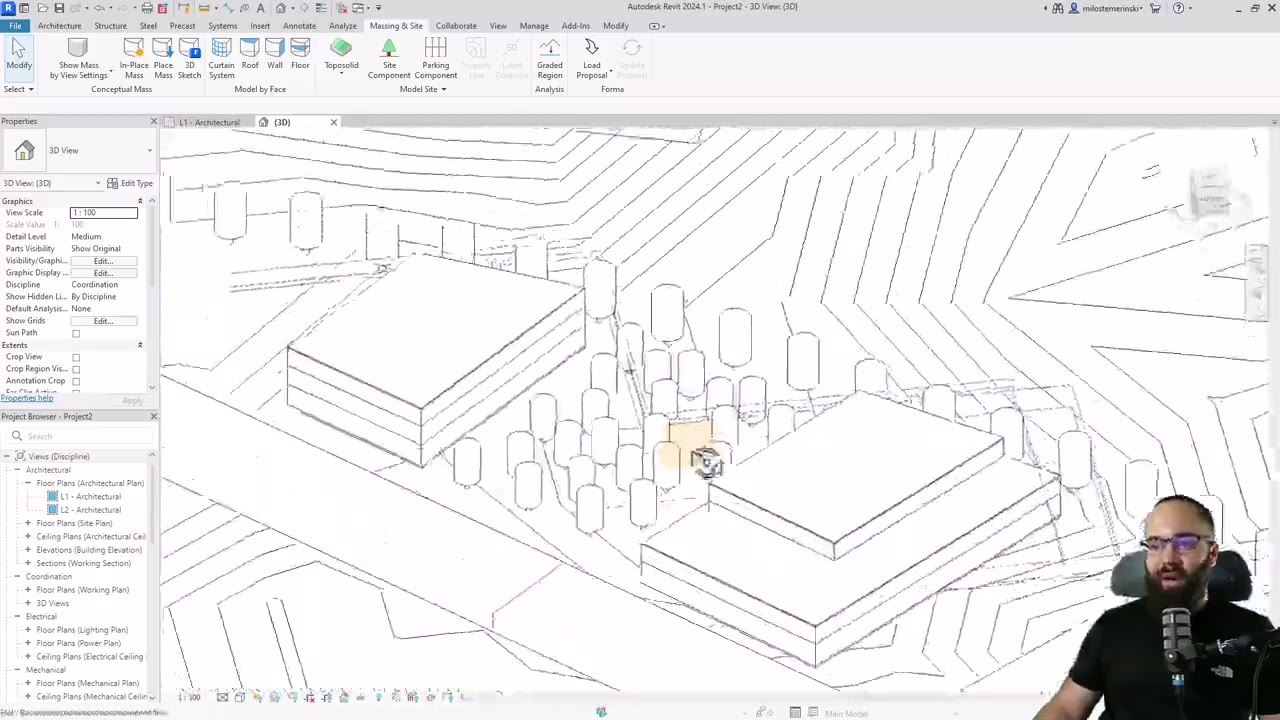
Với cách dựng nhà kiểu này, Forma tạo ra trong Revit: một tường ngoài thật, một mái, và các cây cối (nằm trong một group, ở dạng generic model — bạn có thể vào edit group để chọn từng cây riêng). Nếu bật Shadows (đổ bóng) thì nhìn đẹp hơn. 24:12
Tác giả cũng lưu ý: nếu bạn tạo tòa nhà bằng cách khác, ví dụ dùng free form tool, thì khi nạp vào Revit nó sẽ vào dưới dạng một mass (khối ý tưởng). Khi đó bạn tự áp tường, mái và curtain panel lên khối mass đó. Nhìn chung tác giả đánh giá công cụ này rất hữu ích cho quá trình thiết kế. 24:54
Cuối video, tác giả nhận định Forma là một công cụ đang trong quá trình hoàn thiện (work in progress) và theo những gì anh hiểu từ Autodesk thì nó sẽ được cập nhật rất nhiều; nhìn chung anh thấy nó thú vị và đáng mong đợi. 25:28
12 · Thuật ngữ & toàn bộ trích dẫn
Bảng thuật ngữ
| Thuật ngữ | Giải thích |
|---|---|
| Forma | Phần mềm cloud của Autodesk cho thiết kế và quy hoạch giai đoạn sớm, chạy trên trình duyệt web. |
| AEC Collection | Gói phần mềm Architecture–Engineering–Construction của Autodesk (gồm Revit…); có gói này là có quyền dùng Forma. |
| Hub | Không gian làm việc/tổ chức trong Forma để chứa các dự án. |
| Proposal | Một phương án thiết kế. Có thể tạo nhiều proposal để so sánh. |
| Terrain / Flat terrain | Địa hình có cao độ thật / tùy chọn làm phẳng địa hình. |
| ASTER GDEM | Mô hình độ cao số toàn cầu, độ phân giải ~30m — nguồn dữ liệu địa hình của Forma. |
| Place in canvas | Lệnh đưa một đối tượng (đường, nhà) từ Library vào vùng làm việc 3D. |
| Volume / Line / Basic building | Ba kiểu công cụ dựng khối nhà; mỗi phương án trong video dùng một kiểu. |
| GFA / GIA / NIA | Tổng diện tích sàn / tổng diện tích trong nhà / diện tích sử dụng thực. |
| BC (Building Coverage) | Tỷ lệ phủ của công trình trên diện tích khu đất. |
| Topo solid | Khối địa hình đặc trong Revit, được Forma sinh ra khi nạp dự án. |
| Mass | Khối ý tưởng trong Revit; nhà tạo bằng free form tool nạp vào dạng này để tự gắn tường/mái/curtain panel. |
| Rapid / Detailed wind analysis | Phân tích gió nhanh (dự đoán real-time) / chi tiết (chính xác hơn nhưng lâu hơn). |